Win10+Ubuntu 双系统安装教程
最近上课要用Linux,准备从头记录一次Ubuntu的安装过程。如果有刚学的可以看看..同时接受大佬建议和指出错误…
一.安装ubuntu之前
1.你需要下载UtralISO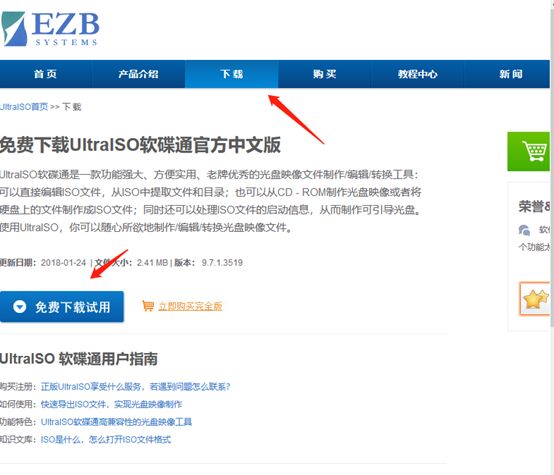
下载试用版即可
2.下载Ubuntu桌面版,推荐下载此18.04LTS版本,能从新的上手就尽量从新的上手使用。
下载ubuntu-18.04-desktop-amd64.iso版本。
下面的ubuntu-18.04-live-server-amd64.iso是服务器版本的。
等待下载完成之后,你会看到如下一个文件。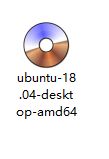
二.通过UtralISO制作启动盘
1.打开UtralISO点击试用即可。
在UtralISO主界面中点击文件—打开—选择你之前下载的ubuntu镜像文件。选中红框区域。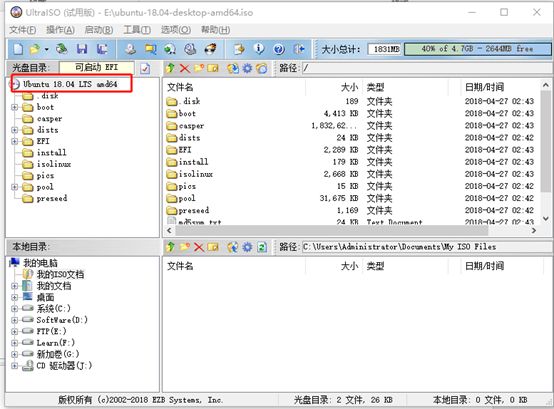
点击启动—写入硬盘映像
默认即可,无需设置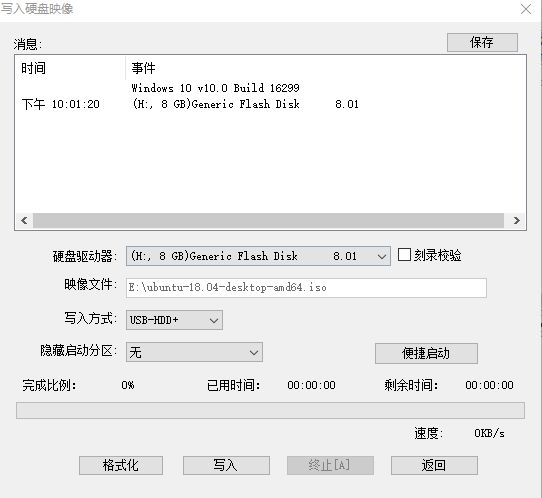
点击写入,等待写入完成。
三.分区
假设你的电脑和我一样是windows10那么可以打开磁盘管理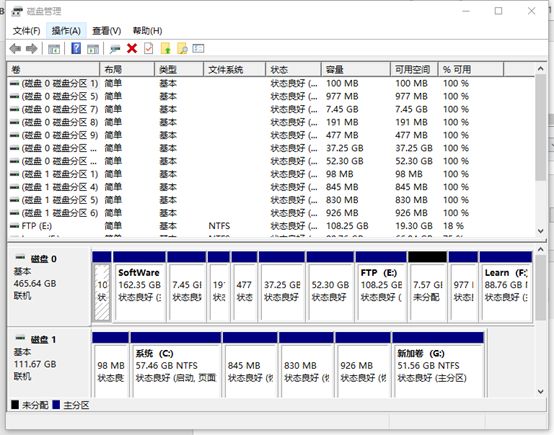
从你的机械硬盘或者固态硬盘中分配一块区域(最好大于40G)出来。让这块区域显示为未分配状态即可。具体ubuntu系统分区会在安装ubuntu系统的时候在这块windows10未分配区域操作。所以你在windows里面是无法访问你的ubuntu系统磁盘的。
四.安装Ubuntu
1.重启电脑进入BIOS我的电脑是F2进入
2.把你的U盘设置成第一启动盘
3.移动到sava and restar回车点击YES
4.等待自动重启
5.在选项里面选择Install Ubuntu
6.进入安装引导界面:
选择中文吧,虽然选择英文比较好,但是初期使用还是使用中文吧…
2.选择安装方式:
这个应该很好看懂…装双系统的话就选择其他选项
3.分区(最重要的一步)在ubuntu安装界面中,有一个磁盘管理的界面
选择你之前在windows下未分配的磁盘分区
点击左下角的+号
先创建主分区 /分区
我的是创建20G 主分区 空间起始位置 Ext4日志文件系统 /
创建swap分区 8000M 主分区 空间起始位置 用于交换空间 ok
创建boot分区 2048M 逻辑分区 空间起始位置 Ext4日志文件 系统挂载点 /boot
创建home分区 未分配的区域全部分区至home分区 逻辑分区 空间起始位置 Ext4日志文件 系统挂载点 /home
接下来就简单了,安装即可 设置用户名密码登陆系统