Hexo博客编写与部署
通过前面《利用Hexo免费创建个人博客》的步骤,已经完成了基础环境的搭建以及 Hexo 的安装,那么接下来就跟大家说一说怎样利用 Hexo 编写博客然后将其部署到云端。
一、博客编写
在命令行输入:
1 | hexo new "file_name" |
打开 Hexo 目录下的 source 文件夹,所有的文章都会以md形式保存在 _post 文件夹中,刚刚新建的文件也在其中。
也可以直接在 _post 文件夹中新建md类型的文档,便可以生成新的文章。
新建的文章头需要添加一些yml信息,如下所示:
1 | title: hello-world #在此处添加文章标题 |
在.md文件的开头添加上面代码,是为了让 Hexo 框架在生成网页的时候,设置相应的参数。
如果你使用过MarkDown 来写博客文章的话,接下来就简单多了,没使用过也没关系,推荐大家一个编辑工具马克飞象,具体语法推荐参考: https://www.appinn.com/markdown/
在编辑器里面写好文章后,复制或另存为.md文件,将其存放在 _post 文件夹中。在 Hexo 文件夹中点击鼠标右键选择 Git Bash 再次输入以下内容便可重新在本地启动项目,在浏览器访问就可以看到之前添加的文章。
1 | hexo sever #可简写为 hexo s |
也可以输入下面的指令进行调试:
1 | hexo s --debug |
二、部署到云端
1、账号准备
发布到云端之前需要有一个 GitHub 账号或者 Gitee(码云)账号,没有的话到官网申请一个便是,二者并没有太大的区别。
主要区别在于 GitHub 服务器在国外因为众所周知的原因在国内访问速度相对较慢,而且不支持免费创建私人仓库,而码云原依托于开源中国访问速度快而且可以免费创建私人仓库,最重要的一点是它还支持中文(坏笑)。二者在使用上基本一致,到底使用哪一个,请自行斟酌。
##2、创建仓库
编者在这以码云为例,注册好账号以后点击创建项目,新建一个项目如下图所示
填写与你账号名称相同的项目名,然后点击创建,然后会看到以下界面
接着点击上图中出现的 克隆/下载,选中 HTTPS 点击右侧的 复制按钮,将地址复制下来,后续会使用到。
3、本地配置及部署
配置项目根目录_config.yml 文件,修改Deloyment的值
1 | deploy: |
注意: repo 后的地址是之前在码云上面创建项目后获取的地址
尤其要注意的是在每一个冒号的后面都必须要有一个空格,此警告适用于此文件的每一处,一定要谨记!!!否则会出现一些莫名其妙的报错。
修改后如下图所示: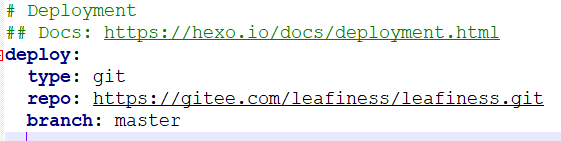
具体配置可参考 Hexo 官方文档英文/中文。
修改完成后,使用git将项目中public 文件夹下的文件管理起来,并推送到码云上。
这里借用一个插件来帮助我们完成,在 Hexo 文件夹下安装 hexo-deployer-git。安装代码如下:
1 | npm install hexo-deployer-git --save |
安装完成后,继续在命令行窗口执行以下命令:
1 | hexo generate #生成静态 HTML 文件 |
命令也可以合成一步进行
1 | hexo g -d |
第一次执行上述命令会有如下提示:
在命令行执行以下命令,按要求填写自己的邮箱和姓名
1 | git config --global user.email "you@example.com" #你的邮箱 |
然后在弹出的对话框中填写自己的Gitee或GitHub账号和密码即可
在首次执行 deploy时会弹出一个对话框,输入你码云对应的账号和密码即可。
部署好后,登录码云会看到之前创建的项目中出现了本地 Public 文件夹中的内容,这时表明部署成功。
4、启动 Pages 功能
接下来点击服务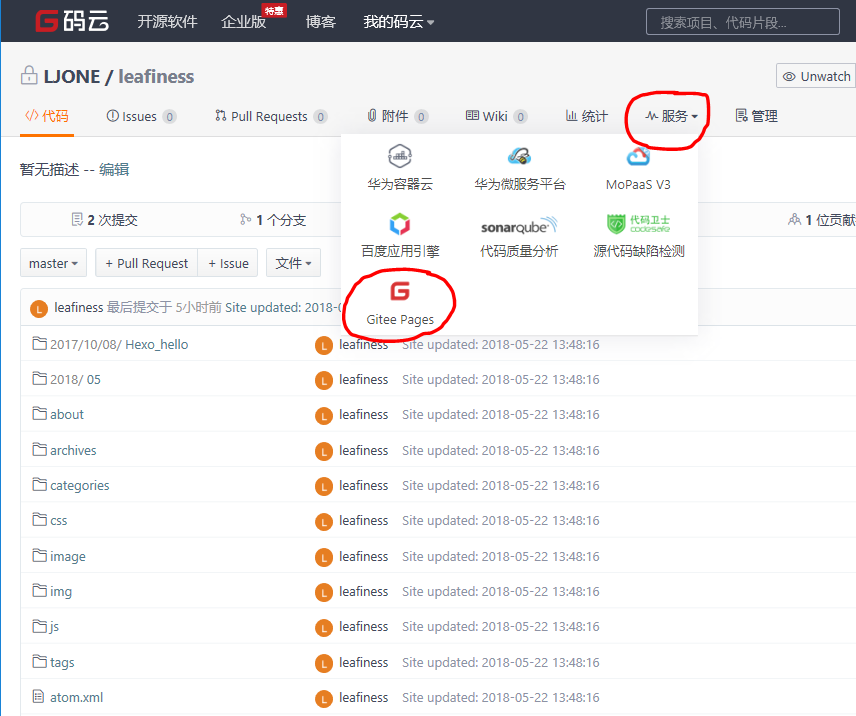
然后再点击Gitee Pages
接着点击启动服务,便会看到以下画面:
到此就可以通过图中红圈部分的地址访问博客的主页了,效果和在本地启动时一样。以后只要将写好的文章放入Hexo项目的source 目录下的_posts 文件夹中,再按照之前步骤就可以更新博客了,行动起来吧!