利用Hexo免费创建个人博客
相信很多朋友正在为了不知道怎么创建私人博客而苦恼、不知所措,那么读完这篇文章你会发现新天地。本篇文章将带领你基于码云利用HEXO创建个人博客,让我们一起来学习吧!
什么是 Hexo ?
Hexo 是一个快速、简洁且高效的博客框架。Hexo 使用 Markdown(或其他渲染引擎)解析文章,在几秒内,即可利用靓丽的主题生成静态网页。
安装之前需要准备以下文件:
Node.js环境
Git
准备好后,接下来就可以进行安装
一、配置环境
1、安装Node.js环境
因为博主使用的 Windows 系统,在这就以 Windows 系统举例。
Windows 用户可以到官网根据自己的系统版本下载 .msi包 进行程序自动安装。下载好后打开界面如下 :
保持默认设置即可,一路点击Next,安装很快就结束了。 然后我们检查一下是不是要求的组件都安装好了,同时按下Win和R,打开运行窗口:
在新打开的窗口中输入 cmd,敲击回车,打开命令行界面,并输入以下内容:
1 | node -v |
结果如下图所示,则说明安装正确,可以进行下一步了;如不正确,则需要回头检查自己的安装过程是否有错误。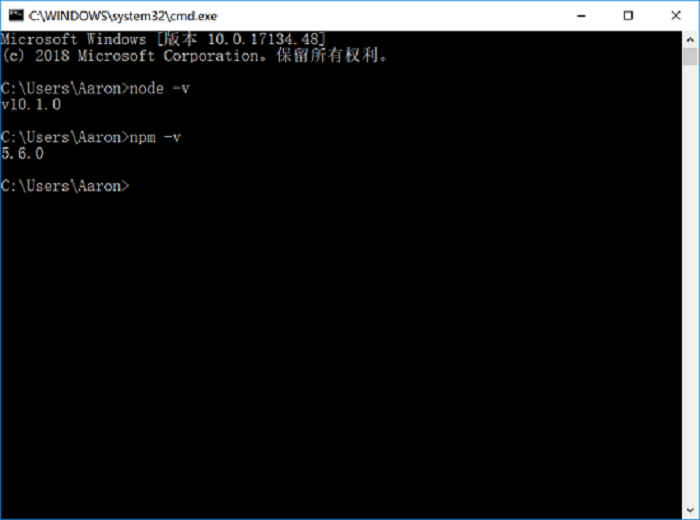
2、安装Git
下载 Git 根据自己的系统版本选择下载 Git for Windows Setup 下载好后进入安装界面,如下图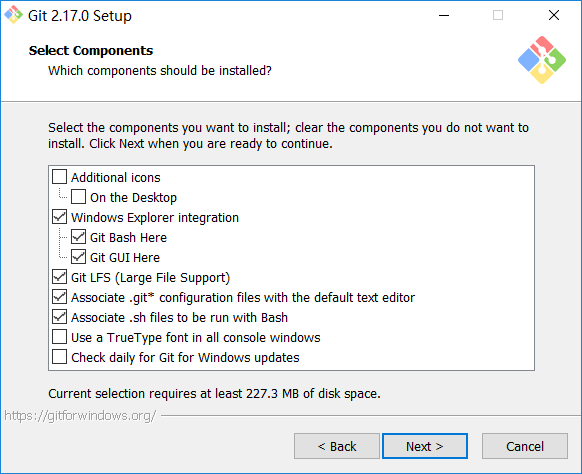
和Node.js一样,大部分设置都只需要保持默认,但是出于我们操作方便考虑,建议 PATH 选项按照下图选择。按照图中进行选择,将会使得Git安装程序在系统 PATH 中加入 Git 的相关路径,使得你可以在 CMD 界面下调用Git,不用打开 Git Bash。否则只有在Git Bash中才能进行Git的相关操作。
安装完成后,在命令行中输入一下内容,检验安装是否完成。
1 | git --version |
结果如下: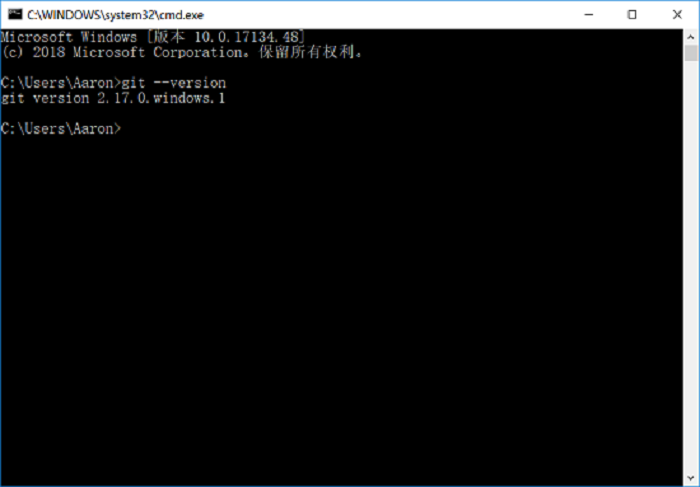
注:有的同学可能遇到(1)CMD中提示“‘git’不是内部或外部命令,也不是可运行的程序”或(2)Git Bash 中提示”bash: npm: command not found“的情况,这时就需要自己配置系统环境变量了,步骤如下
1.找到你电脑上的git安装中bin的路径,如:E:\安装\Git\Git\bin;同时,找到git安装路径中git-core的位置,如:E:\安装\Git\Git\mingw64\libexec\git-core;
2.配置系统变量。右键“计算机”->“属性”->“高级系统设置”->“环境变量”->在下方的“系统变量”中找到“path”->选中“path”并选择“编辑”->然后新建分别将1中找到的bin和git-core路径复制到其中->保存并退出。
3.设置完成之后,重新执行git命令,如果还是报错,重启一下电脑就OK啦
二、配置 Hexo
1、安装 Hexo
在自己认为合适的地方创建一个文件夹,然后在文件夹空白处按住 Shift + 鼠标右键,然后点击在此处打开命令行窗口(如果在安装 Git 时 PATH 选择没有按照图示操作,那么需要在文件夹空白处点击右键,选择 Git Bash 代替命令行进行如下操作),并输入以下内容:
1 | npm install hexo-cli g |
然后你会看到如下画面
稍等片刻,等待安装完成。如果出现 WARN ,不用担心,一般不会影响使用。然后再依次输入:
1 | npm install hexo --save |
如果看到如图所示内容说明安装成功。
Hexo 运行错误
如下图,运行Hexo报错hexo : 无法加载文件hexo.ps1,因为在此系统上禁止运行脚本
解决方法:针对windows系统,设置->隐私和安全性->开发者选项->允许本地PowerShell脚本在为签名的情况下运行。

2、初始化Hexo
Hexo 安装完成后,请依次输入下列命令,Hexo 将会在指定文件夹中新建所需要的文件夹。
1 | hexo init <folder> |
然后再输入:
1 | npm install |
npm将会自动安装你需要的组件,只需要等待npm操作完成即可。当前文件夹内生成的目录如下
3、体验 Hexo 魅力(本地运行)
上面的步骤执行完后,在 folder 目录下打开命令行执行以下命令:
1 | hexo server #运行本地服务,简写为,hexo s |
命令行会提示以下内容:
1 | INFO Hexo is running at http://localhost:4000/. Press Ctrl+C to stop. |
最后在浏览器中打开 http://localhost:4000/ 你将会看到期待已久的画面:
到此为止 Hexo 的安装就算完美结束了,尽情的享用吧!
接下来就是如何部署到云端以及文章的编写,如果您还想继续学习请看 [《Hexo博客编写与部署》][1]
参考:
Hexo官方网站
[1]: https://ljone.top/archives/2018/05/Hexo博客/Hexo博客编写与部署/